أنشئ حسابك
افتح GradMaps واختر إنشاء حساب. يمكنك استخدام خيار تسجيل الدخول المتاح عبر Google أو LinkedIn، أو إدخال اسمك وبريدك الإلكتروني وكلمة المرور. اقرأ الشروط وسياسة الخصوصية ووافق عليهما للمتابعة.
حوّل مشكلة حقيقية في شركتك إلى تحدٍ للطلاب. اتبع الخطوات في تطبيق GradMaps، من إعداد ملف الشركة إلى إرسال التحدي للمراجعة.
اتبع الخطوات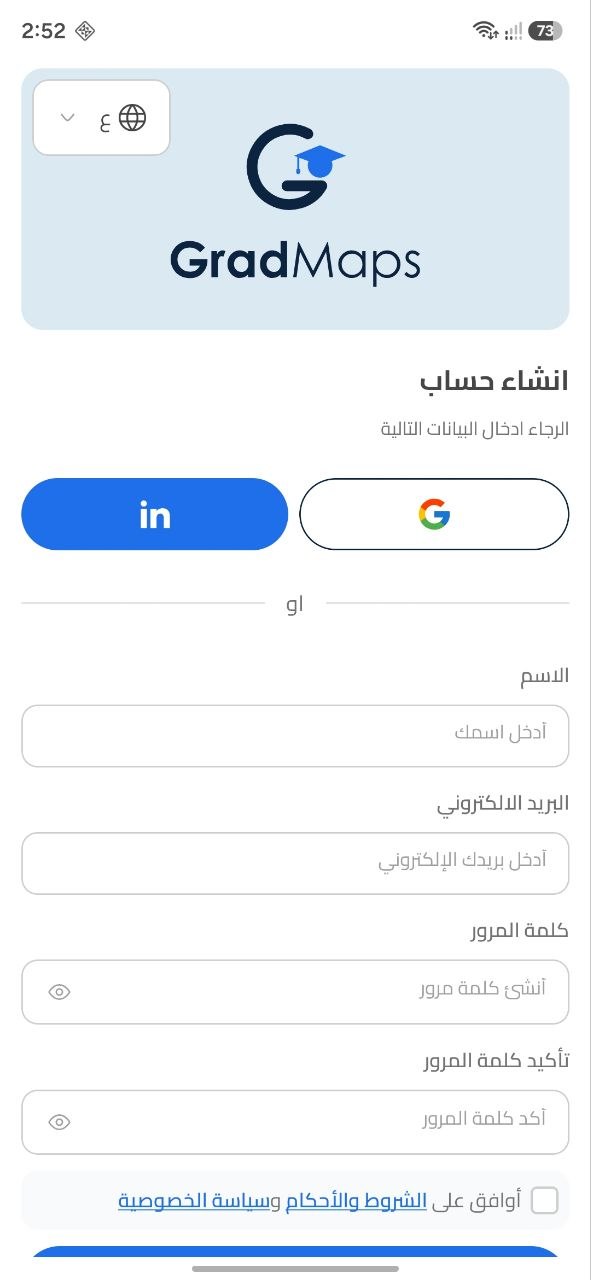
افتح GradMaps واختر إنشاء حساب. يمكنك استخدام خيار تسجيل الدخول المتاح عبر Google أو LinkedIn، أو إدخال اسمك وبريدك الإلكتروني وكلمة المرور. اقرأ الشروط وسياسة الخصوصية ووافق عليهما للمتابعة.
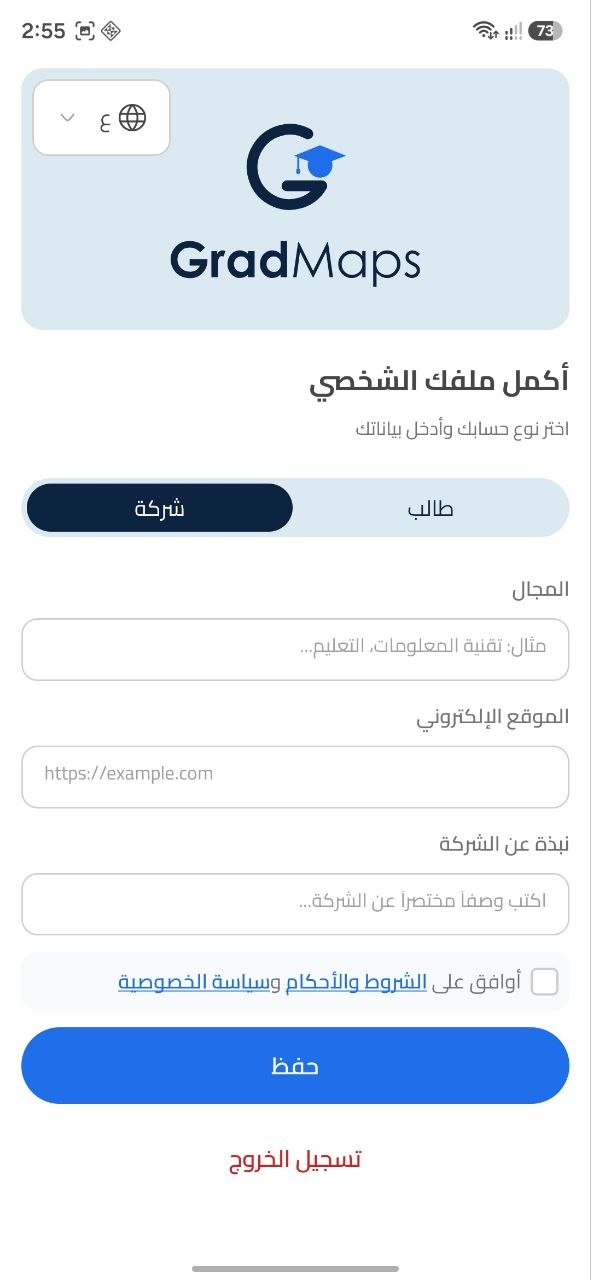
في شاشة أكمل ملفك الشخصي، اختر شركة بدلاً من طالب. أدخل مجال الشركة وموقعها الإلكتروني ونبذة مختصرة عنها، ثم وافق على الشروط واضغط حفظ.
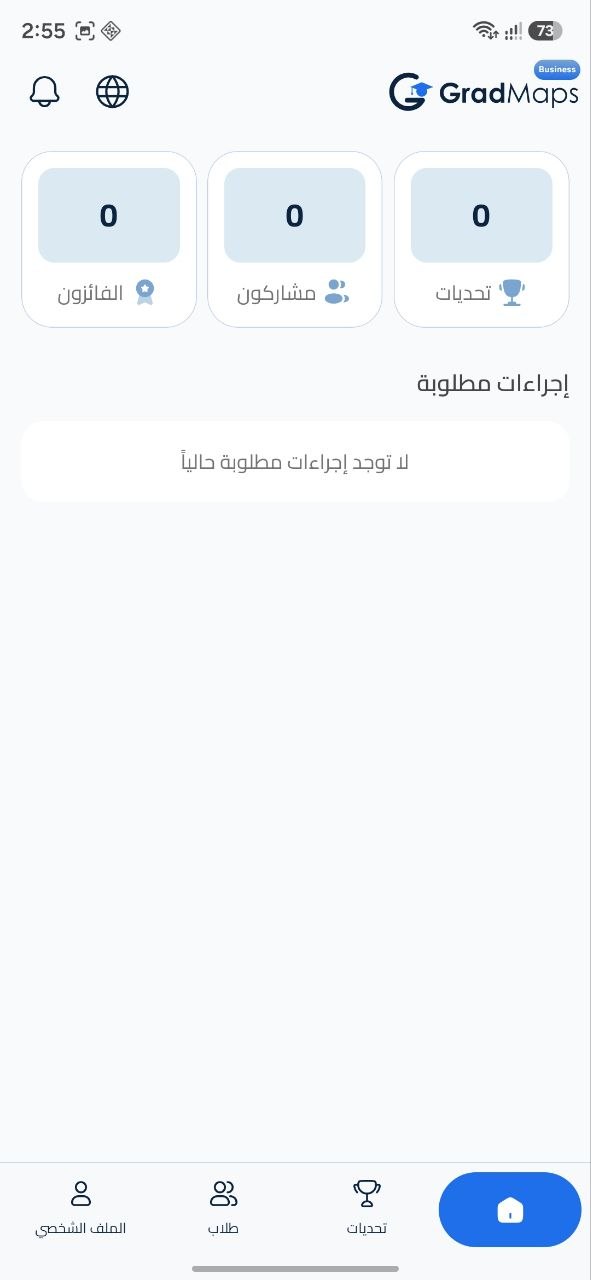
تجاوز شاشة الترحيب بالضغط على ابدأ رحلتك. تعرض الصفحة الرئيسية للشركة التحديات والمشاركين والفائزين وأي إجراءات مطلوبة.
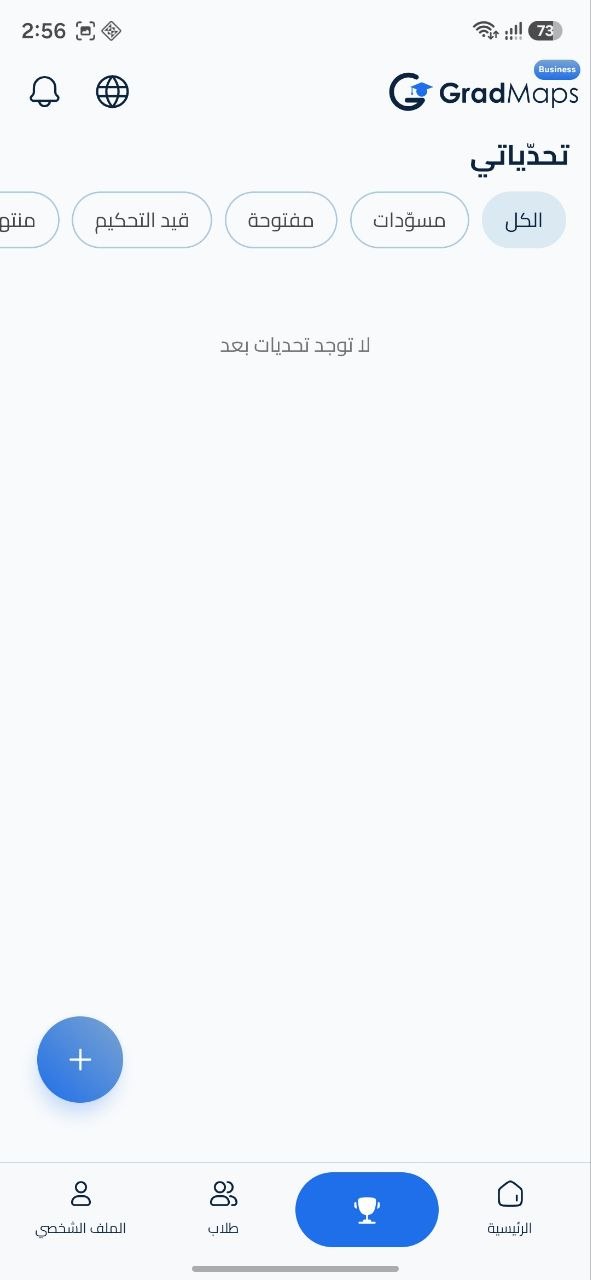
افتح تبويب تحدياتي، الذي يحمل رمز الكأس في شريط التنقل السفلي. من شاشة تحدياتي، اضغط زر الإضافة (+) لإنشاء تحدٍ جديد.
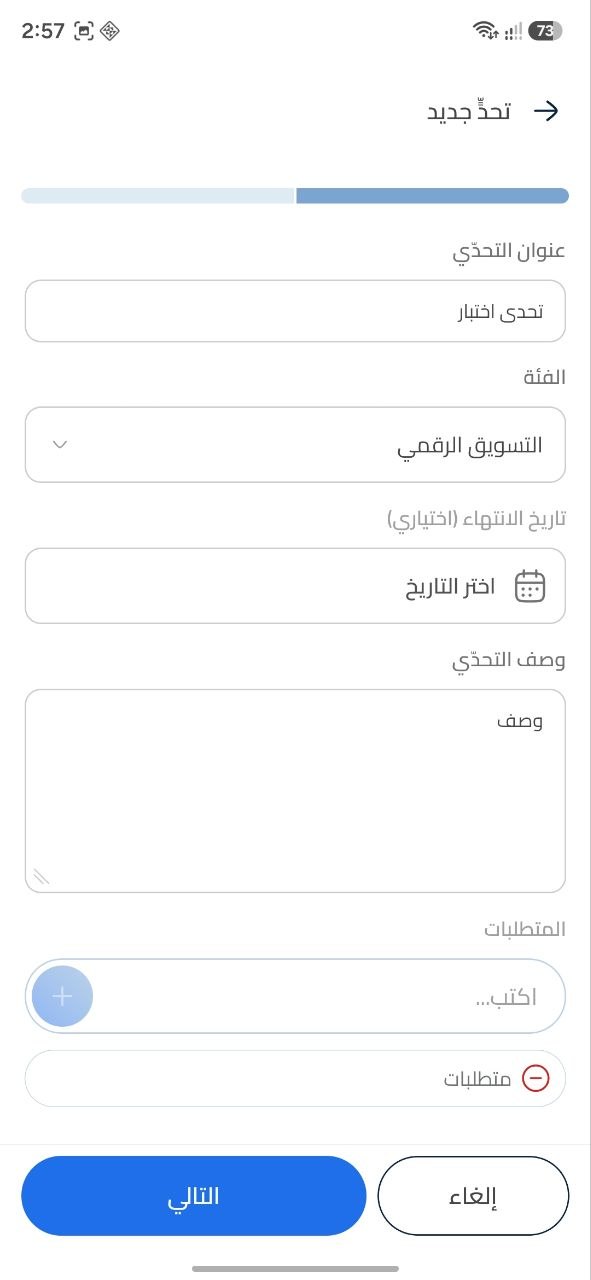
أدخل عنوان التحدي واختر الفئة المناسبة. حدّد تاريخ الانتهاء إن رغبت، واكتب وصفاً للمشكلة التي تريد من الطلاب حلّها. أدخل كل متطلب واضغط زر الإضافة لإضافته إلى القائمة، ثم اضغط التالي.
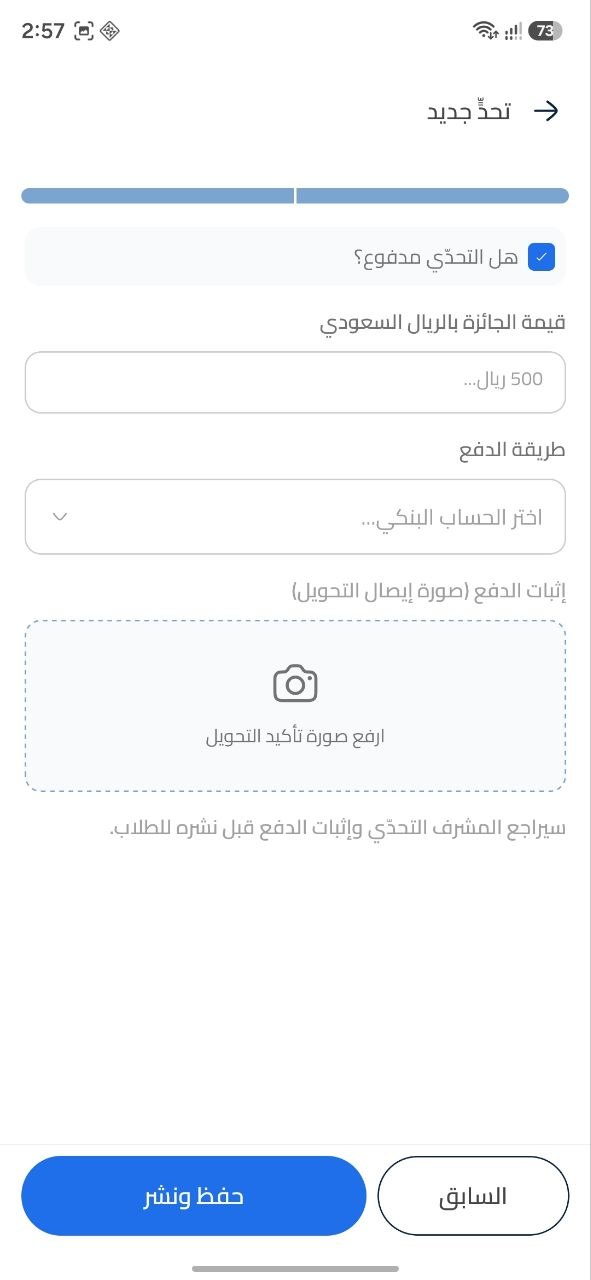
للتحدي المدفوع، فعّل هل التحدي مدفوع؟ وأدخل قيمة الجائزة بالريال السعودي، ثم اختر الحساب البنكي من قائمة طريقة الدفع. حوّل مبلغ الجائزة إلى الحساب المختار وارفع صورة إيصال التحويل. أما للتحدي المجاني، فاترك خيار التحدي المدفوع غير مفعّل.
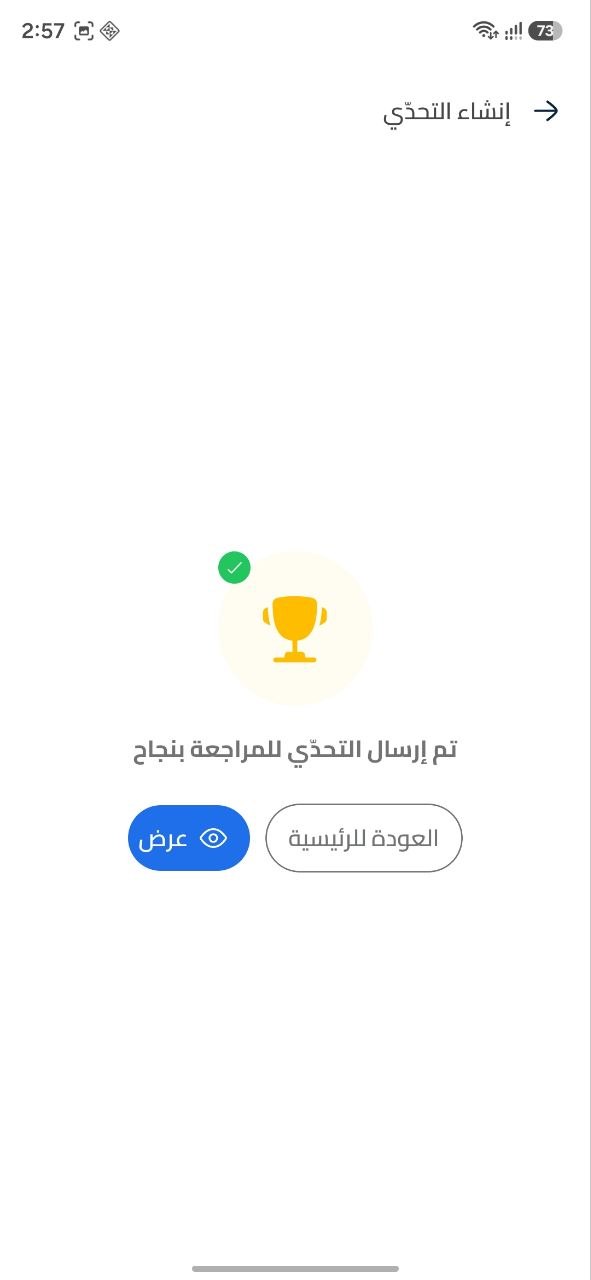
اضغط حفظ ونشر، ثم أكّد باختيار إرسال للمراجعة. تؤكد شاشة النجاح استلام التحدي للمراجعة، ولا تعني أنه أصبح متاحاً للطلاب بعد. اختر عرض لمعاينته، أو العودة للرئيسية.
يُرسل التحدي إلى فريق GradMaps للمراجعة، ولا يظهر للطلاب إلا بعد الموافقة. وفي التحديات المدفوعة، يُراجع إثبات الدفع أيضاً.
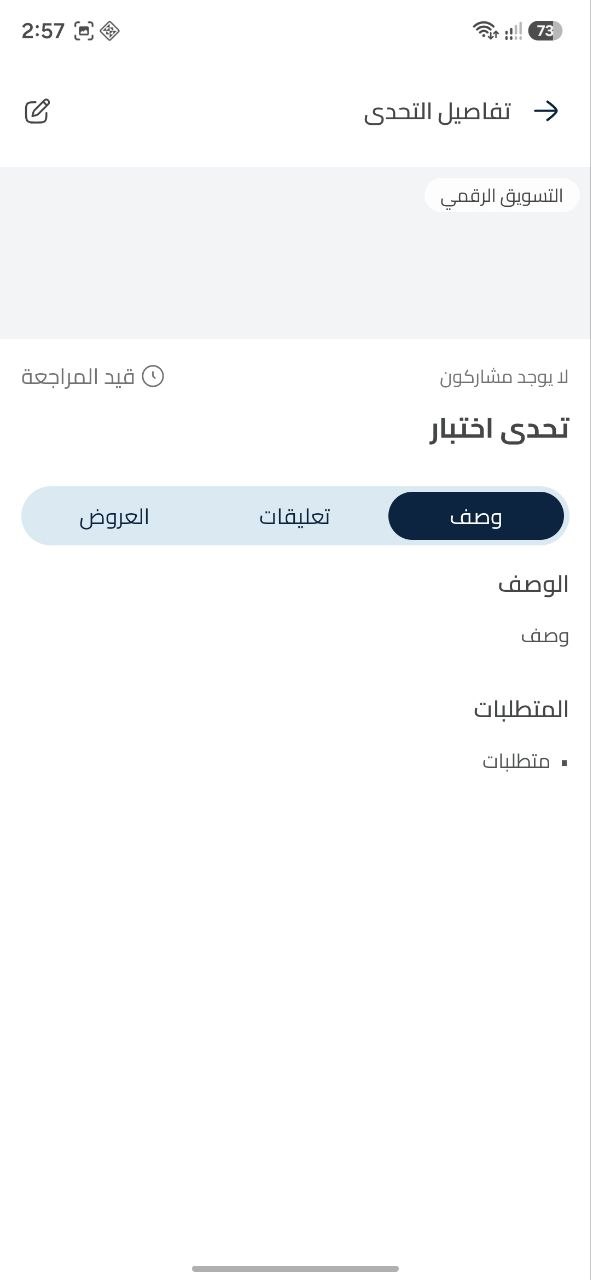
افتح التحدي للاطلاع على حالته ومراجعة الوصف والمتطلبات التي أرسلتها. إذا ظهرت حالة قيد المراجعة، فانتظر قرار فريق GradMaps. سيظهر التحدي للطلاب بعد الموافقة عليه.
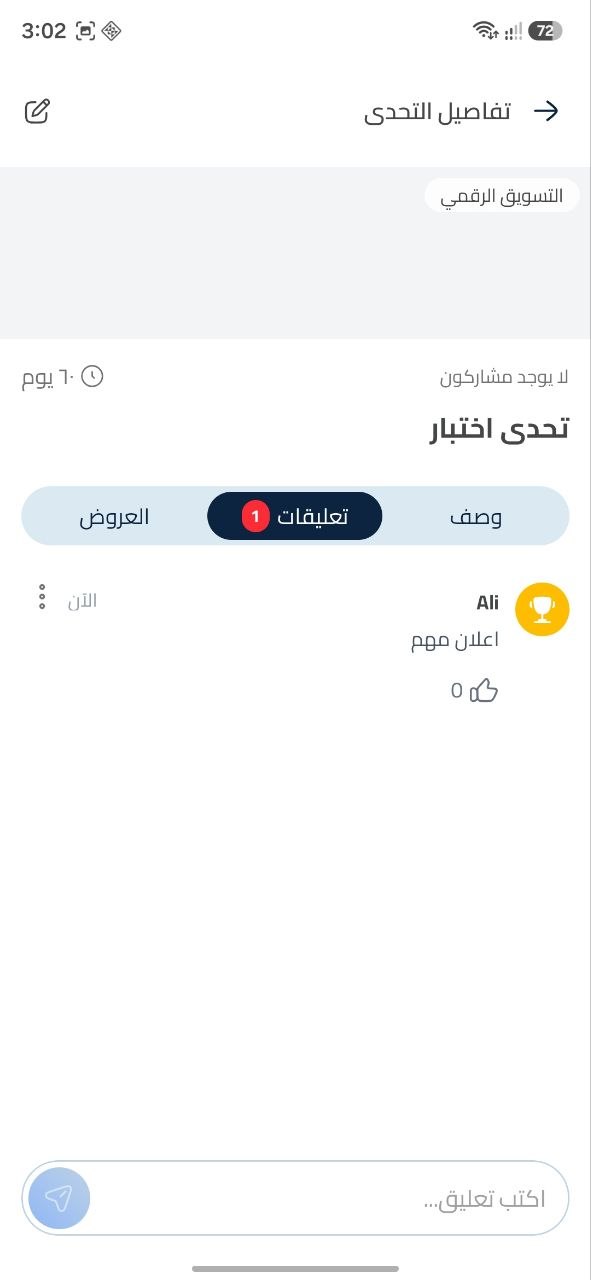
بعد الموافقة، استخدم تبويب تعليقات داخل التحدي لنشر الإعلانات والتوضيحات. تتضمن تفاصيل التحدي أيضاً تبويب العروض لمتابعة العروض المقدّمة للتحدي.
افتح تطبيق GradMaps واتبع الدليل. إذا احتجت مساعدة في حساب الشركة أو إرسال التحدي، تواصل مع فريقنا.
تواصل مع الدعم